Racer Lamborghini : Jeu de voiture pour PC

Racer Lamborghini Présentation :
Jeu de voiture pour PC
J’en propose le téléchargement sur mon site
Gratuit Complet et sans ajout

Cette vidéo présente quelques images du jeu. Les liens en fin de vidéos ne sont plus fonctionnels. je placerais les liens réels à la fin de l’article pour le téléchargement et installation du jeu.

Racer Lamborghini Course voiture
Course de voiture toute simple à installer et à utiliser.
Racer Lamborghini va vous intéresser.
Je vous offre le téléchargement gratuit, complet et sans ajout
. J’ai réalisé une vidéo sur une course pour une vision du jeu en réel. Les liens en fin de vidéos ne sont plus fonctionnels. je placerais les liens réels à la fin de l’article pour le téléchargement et installation du jeu.

Racer Lamborghini Téléchargement et Installation
Gratuit, complet et sans ajout
Sur mon site. C’est simple et rapide. Pas de prise de tête. Jeu pour tous les Windows

Retrouvez le dossier Zip et le décompresser —> Ouvrir le dossier décompresser —> Trouver le fichier Racer -Application en bleu et ouvrir —>Exécuter —> Le jeu s’installe.

J’ai réalisé une vidéo pour le téléchargement et l’installation de Racer Lamborghini. Vous avez télécharger le logiciel , ma vidéo vous explique comment installer le jeu après le début de la vidéo.

La vidéo explique aussi comment paramétrer le jeu pour commencer. Dans les options on peut mettre vitesses automatiques ou manuels, la direction, le freinage. Je vous souhaite BON JEU
SCATAGGIA : Le matériel pour enregistrement sur PC

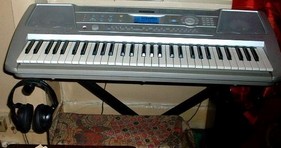
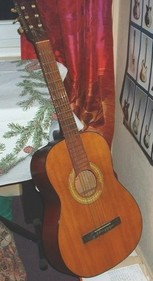
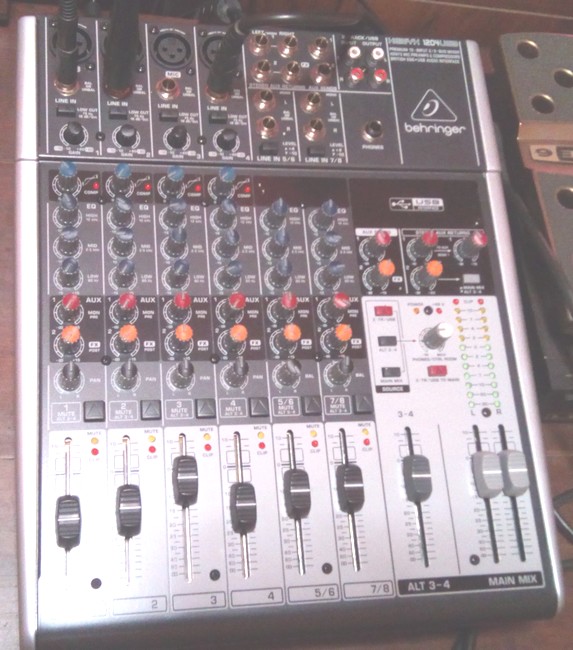
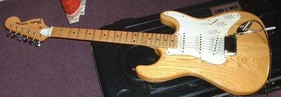
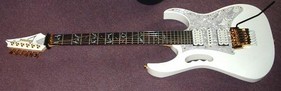
Matériel à ma disposition. Guitare Fender strato 1975- Guitare Ibanez Jem 7 signature Steve Vay– Guitare classique Stool – Pédalier Podx3 Live – Synthé yamaha PSR 290 – Micro Prodipe – Micro Shure- Casque Phillips – Table mixage Behringer – Amplificateur Pioneer Plus matériel aléatoire pour les prestations fournies suivant les demandes pour chaque groupe ou formation.

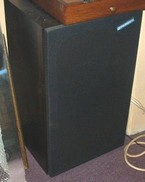
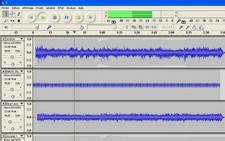
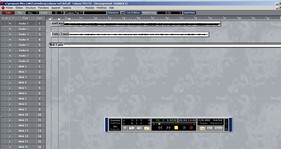
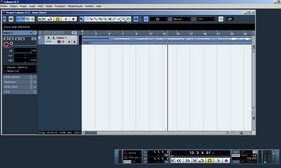
Utilisation d’enregistrement : Entrée directe en ligne sur ordi avec table de mixage Behringer un ampli Pioneer pour l’écoute – Baffles Pioneer – Logiciels et Séquenceurs pour enregistrer les différentes pistes – Un casque Philips – Les pistes sont traitées avec table de mixage, séquenceurs, et exportées en mix stéreo sur une seule piste finale.

Guitare Fender Stratocaster 1975
Guitare Ibanez Signature Steve Vai Jem 7
Synthétiseur Yamaha psr 290
Guitare classique
Pédalier XPod Live 3
Baffle Pioneer
Behringer XENYX 1204USB table de mixage studio/live
Editeur Enregistreur Audacity
Sequenceur-Cubase-VST-32
Sequenceur-Cubase-5
Scataggia – Mysteregg

Enregistrer sur pc toutes les vidéos YouTube

Vous pouvez enregistrer sur PC toutes les vidéos visibles sur YouTube

Atube Catcher permet les téléchargements de toutes les vidéos mais son téléchargement présente des ajouts pas très bon pour la sécurité. Même en décochant toutes les cases des autres logiciels proposés, ces ajouts vont s’installer sur votre PC.

Je propose le téléchargement sur mon serveur sécurisé de la dernière version de Atube Catcher. Si une mise à jour du logiciel est proposée, elle sera obligatoire. Atube Catcher proposera une mise à jour qui sera un téléchargement avec une nouvelle installation.

Avant d’installer Atube Catcher ou autres logiciels il faut sécuriser votre PC. 1 ) Créer un point de restauration système. 2) Trouver les Logiciels – Dossiers – Fichiers indésirables sur PC

J’ai fait une vidéo sur YouTube sous le pseudo MystereGG sur la création d’un point de restauration système pour windows 7

1 ) Créer un point de restauration système.

Pour Windows 8 : Pointez le curseur de souris dans le coin supérieur droit de l’écran, déplacez le pointeur vers le bas—> Rechercher—> Paramètres—>taper point de restauration—>Créer un point de restauration—>Vérifier que la protection sur C soit bien activée, puis cliquer sur Créer—>Entrer une description ( moi le )—>Créer

Pour Windows 10 : Clic droit poste de travail—>Propriétés—>Paramètres systèmes avancés—>Protection du système—>Choisir créer un point de restauration—>Créer—>Donnez un nom ( moi le )—>Créer

J’ai fait une vidéo sur YouTube sous le pseudo MystereGG sur les Logiciels – Dossiers et Fichiers indésirables sur PC pour windows 7

Windows 8 : Supprimer des programmes = Depuis l’écran d’accueil de Windows 8, taper « programmes«—> Paramètres—>Ajouter ou supprimer des programmes—>Vérifier par date les logiciels installés depuis l’installation de Atube Catcher—>supprimer tous les logiciels et barre de recherches installés à cette date et garder Atube Catcher.

Les logiciels indésirables sont supprimés. Pour s’installer, un dossier à été crée dans C: Program Files (x86) ou dans programmes. Supprimer les dossiers avec la date d’installation de Atube Catcher comme décrit dans la vidéo. Votre PC est propre.

Windows 10 : Supprimer des programmes = menu Démarrer—>Applications—>Applications et fonctionnalités—>Désinstaller—>Désinstaller. Vérifier par date les logiciels installés depuis l’installation de Atube Catcher—>Désinstaller tous les logiciels et barre de recherches installés à cette date et garder Atube Catcher.

Les logiciels indésirables sont supprimés. Pour s’installer, un dossier à été crée dans C: Program Files (x86) ou dans programmes. Supprimer les dossiers avec la date d’installation de Atube Catcher comme décrit dans la vidéo. Votre PC est propre.

Je réponds sur YouTube si vous avez des questions ou commentaires

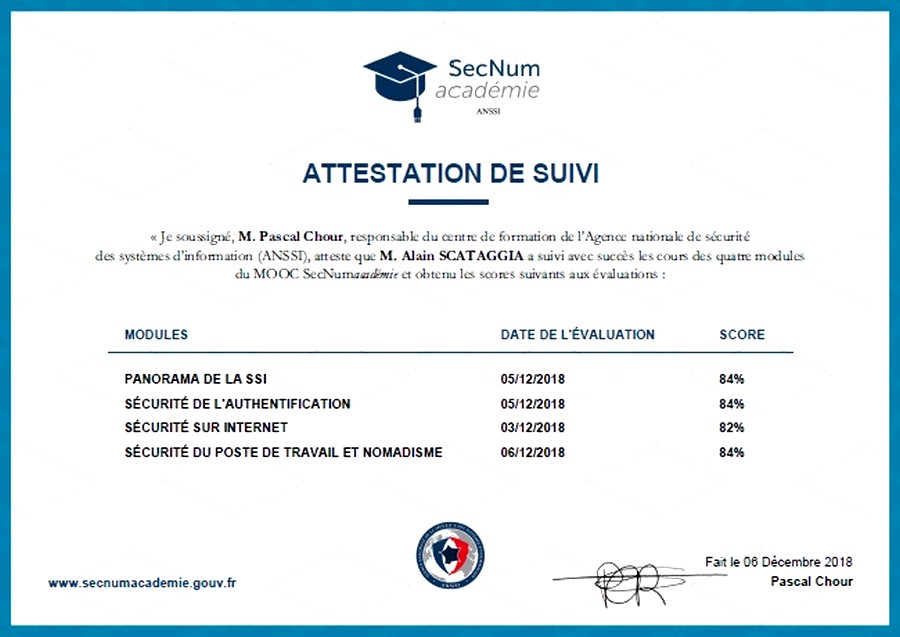
Alain Scataggia attestation de suivi SecNum académie

Lire tous vos fichiers audio et Videos sur PC

Les téléchargements sont basés sur notre serveur ssl. Pas de virus

Lire Audio et Vidéos. Par défaut le Logiciel Windows média est installé sur Windows. Vidéos non lues, propriétés audio improbables. On va télécharger VLC. Plus de problèmes. VLC lit tous les formats vidéo et audio et possède des tas de fonctions.

VLC Media Player fonctionne sur tous les PC. Nous proposons deux téléchargements. Un en 32 bit et un en 64 bit. Pour savoir si votre système d’exploitation est 32 ou 64 bits.

Windows 10 : Effectuez un clic droit en bas à gauche sur le logo Windows et choisissez Paramètres —>Système—>Informations système—>regardez à la ligne—>Type du système.

Windows 8 : placez votre souris dans un des coins droits de votre écran pour ouvrir la barre latérale—>allez dans Paramètres—> Infos PC—>Système.

Windows 7 : Démarrer—>Panneau de configuration—>Système et sécurité—Système.

Définir VLC comme lecteur par défaut sur Windows

Option 1 ) Ouvrez VLC Media Player —>Outils —> Préférences—>Interface sur la gauche—> Association de fichiers—>Sélectionner Tout—>Valider.

Option 2 ) Clic droit sur une vidéo ou autre fichier—>Ouvrir avec—->Choisir le programme—>VLC media player——>Cocher Toujours utiliser le programme sélectionné pour ouvrir ce type de fichier—>OK

VLC est installé et fonctionnel. D’autres possibilités sont disponibles en tuto sur internet.