Enregistrer sur pc toutes les vidéos YouTube

Vous pouvez enregistrer sur PC toutes les vidéos visibles sur YouTube

Atube Catcher permet les téléchargements de toutes les vidéos mais son téléchargement présente des ajouts pas très bon pour la sécurité. Même en décochant toutes les cases des autres logiciels proposés, ces ajouts vont s’installer sur votre PC.

Je propose le téléchargement sur mon serveur sécurisé de la dernière version de Atube Catcher. Si une mise à jour du logiciel est proposée, elle sera obligatoire. Atube Catcher proposera une mise à jour qui sera un téléchargement avec une nouvelle installation.

Avant d’installer Atube Catcher ou autres logiciels il faut sécuriser votre PC. 1 ) Créer un point de restauration système. 2) Trouver les Logiciels – Dossiers – Fichiers indésirables sur PC

J’ai fait une vidéo sur YouTube sous le pseudo MystereGG sur la création d’un point de restauration système pour windows 7

1 ) Créer un point de restauration système.

Pour Windows 8 : Pointez le curseur de souris dans le coin supérieur droit de l’écran, déplacez le pointeur vers le bas—> Rechercher—> Paramètres—>taper point de restauration—>Créer un point de restauration—>Vérifier que la protection sur C soit bien activée, puis cliquer sur Créer—>Entrer une description ( moi le )—>Créer

Pour Windows 10 : Clic droit poste de travail—>Propriétés—>Paramètres systèmes avancés—>Protection du système—>Choisir créer un point de restauration—>Créer—>Donnez un nom ( moi le )—>Créer

J’ai fait une vidéo sur YouTube sous le pseudo MystereGG sur les Logiciels – Dossiers et Fichiers indésirables sur PC pour windows 7

Windows 8 : Supprimer des programmes = Depuis l’écran d’accueil de Windows 8, taper « programmes«—> Paramètres—>Ajouter ou supprimer des programmes—>Vérifier par date les logiciels installés depuis l’installation de Atube Catcher—>supprimer tous les logiciels et barre de recherches installés à cette date et garder Atube Catcher.

Les logiciels indésirables sont supprimés. Pour s’installer, un dossier à été crée dans C: Program Files (x86) ou dans programmes. Supprimer les dossiers avec la date d’installation de Atube Catcher comme décrit dans la vidéo. Votre PC est propre.

Windows 10 : Supprimer des programmes = menu Démarrer—>Applications—>Applications et fonctionnalités—>Désinstaller—>Désinstaller. Vérifier par date les logiciels installés depuis l’installation de Atube Catcher—>Désinstaller tous les logiciels et barre de recherches installés à cette date et garder Atube Catcher.

Les logiciels indésirables sont supprimés. Pour s’installer, un dossier à été crée dans C: Program Files (x86) ou dans programmes. Supprimer les dossiers avec la date d’installation de Atube Catcher comme décrit dans la vidéo. Votre PC est propre.

Je réponds sur YouTube si vous avez des questions ou commentaires
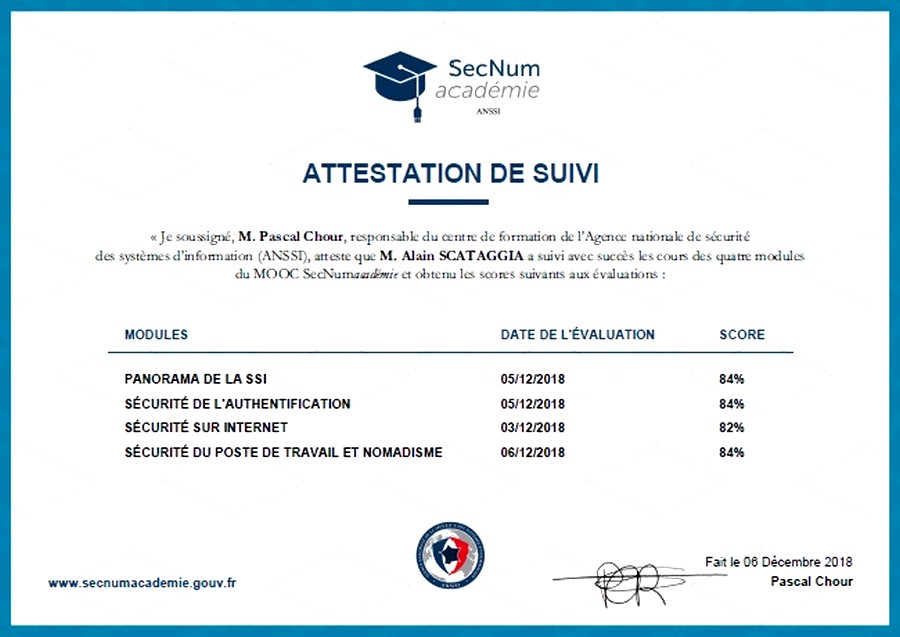
Alain Scataggia attestation de suivi SecNum académie

Enregistrer des sons ou des Musiques sur ordinateur

Pour Enregistrer des sons ou des Musiques entendus sur internet, il faut Télécharger un Logiciel Gratuit nommé AUDACITY. Vous pouvez aussi VOUS enregistrer avec un simple micro d’ordinateur ( pas très chère ) et de bien meilleures qualités que les ensembles Casque-Micro utiliser pour les webcams. Vous pouvez bien sur utiliser le Micro du Casque, pour enregistrer.

Les téléchargements sont basés sur mon serveur ssl. Pas de virus

Audacity va vous permettre en un rien de temps d’enregistrer tout ce qui vous plait. Nous ne parlerons que des fonctions simples.

Un fichier Lame est également à télécharger pour pouvoir transformer vos fichiers Waw en MP3

Ecoutez votre source audio—- Sortir Audacity—-Un clic sur le bouton rouge lance l’enregistrement—Enregistrez ce qui vous plait—Bouton jaune Stop—Votre source est enregistré. La source peut être des radios, des télévisions, youTube ou autres

Sauvegarder votre fichier Wav. Qualité CD Audio—En haut à gauche File—Export as Wav—( Mes documents si vous n’avez pas prévu de dossiers )—Fermer Audacity—Encart Save changes before closing , NON. Votre fichier Wav est dans vos documents. Double clic pour l’écoute.

Nous avons vu la manière la plus simple de faire un fichier Audio Wav. Audacity vous permet de faire des effets perso sur votre fichier, à vous de voir si ces manipulations vous correspondent.

Enregistrer un Fichier Wav et le sauvegarder directement en MP3.

Trouver le fichier Lame sur votre pc—Le placer dans Poste de Travail—C:— ouvrir—ProgramFiles—Audacity—Ouvrir le dossier—Enregister le fichier lame_enc.dll dans le dossier Audacity

Le fichier LAME est en place. On peut faire un autre enregistrement ou se servir d’un fichier Wav. Celui que l’on vient d’enregistrer par exemple.

La première fois que vous exporterez un fichier Wav vers MP3 , Audacity vous demandera ou est situé le fichier LAME. Lui indiquer le chemin du dossier Audacity comme pour le téléchargement de LAME. Audacity ne reposera plus la question une fois le fichier LAME trouvé.

Sortir Audacity. Enregister une source, ou importer un fichier Wav—File—Open—Choisir votre fichier Wav—Ouvrir—Votre Fichier Wav est dans Audacity——–File Export as MP3—Donnez un nom à votre nouveau fichier—Enregistrer—Indiquez les renseignements Titres Album ect:—OK—–Save change before closing ? NON—-Votre fichier est en MP3 et de bonne qualité.

Audacity vous permet aussi des enregistrements personnels. Vous, Vos Enfants, Votre Guitare ou Synthé, Vous pouvez tout enregistrer sur votre Ordinateur.

J’ai fait deux vidéos sur Youtube sous le pseudo MystereGG sur Audacity qui vous permettrons de maitriser les enregistrements.

Egalement disponible une vidéo pour installer Audacity et le fichier Lame

Je réponds sur Youtube si vous avez des questions ou commentaires