SCATAGGIA : Le matériel pour enregistrement sur PC

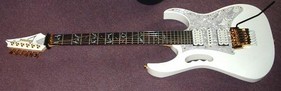
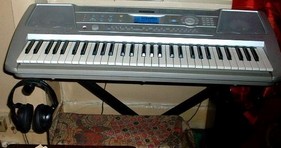
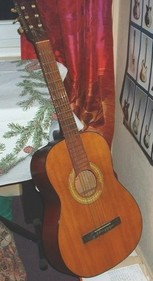
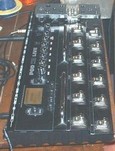
Matériel à ma disposition. Guitare Fender strato 1975- Guitare Ibanez Jem 7 signature Steve Vay– Guitare classique Stool – Pédalier Podx3 Live – Synthé yamaha PSR 290 – Micro Prodipe – Micro Shure- Casque Phillips – Table mixage Behringer – Amplificateur Pioneer Plus matériel aléatoire pour les prestations fournies suivant les demandes pour chaque groupe ou formation.

Utilisation d’enregistrement : Entrée directe en ligne sur ordi avec table de mixage Behringer un ampli Pioneer pour l’écoute – Baffles Pioneer – Logiciels et Séquenceurs pour enregistrer les différentes pistes – Un casque Philips – Les pistes sont traitées avec table de mixage, séquenceurs, et exportées en mix stéreo sur une seule piste finale.

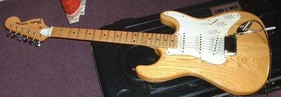
Guitare Fender Stratocaster 1975
Guitare Ibanez Signature Steve Vai Jem 7
Synthétiseur Yamaha psr 290
Guitare classique
Pédalier XPod Live 3
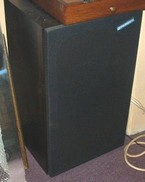
Baffle Pioneer
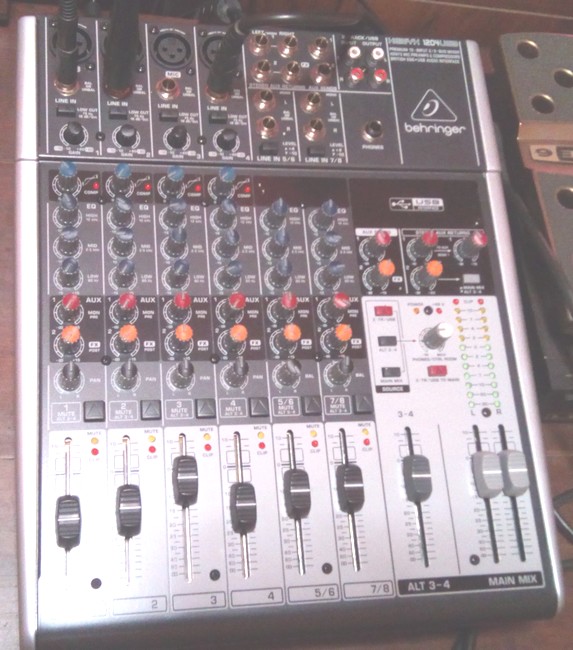
Behringer XENYX 1204USB table de mixage studio/live
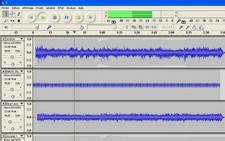
Editeur Enregistreur Audacity
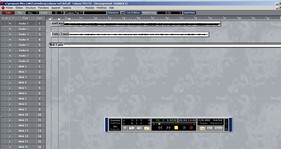
Sequenceur-Cubase-VST-32
Sequenceur-Cubase-5
Scataggia – Mysteregg

Enregistrer sur pc toutes les vidéos YouTube

Vous pouvez enregistrer sur PC toutes les vidéos visibles sur YouTube

Atube Catcher permet les téléchargements de toutes les vidéos mais son téléchargement présente des ajouts pas très bon pour la sécurité. Même en décochant toutes les cases des autres logiciels proposés, ces ajouts vont s’installer sur votre PC.

Je propose le téléchargement sur mon serveur sécurisé de la dernière version de Atube Catcher. Si une mise à jour du logiciel est proposée, elle sera obligatoire. Atube Catcher proposera une mise à jour qui sera un téléchargement avec une nouvelle installation.

Avant d’installer Atube Catcher ou autres logiciels il faut sécuriser votre PC. 1 ) Créer un point de restauration système. 2) Trouver les Logiciels – Dossiers – Fichiers indésirables sur PC

J’ai fait une vidéo sur YouTube sous le pseudo MystereGG sur la création d’un point de restauration système pour windows 7

1 ) Créer un point de restauration système.

Pour Windows 8 : Pointez le curseur de souris dans le coin supérieur droit de l’écran, déplacez le pointeur vers le bas—> Rechercher—> Paramètres—>taper point de restauration—>Créer un point de restauration—>Vérifier que la protection sur C soit bien activée, puis cliquer sur Créer—>Entrer une description ( moi le )—>Créer

Pour Windows 10 : Clic droit poste de travail—>Propriétés—>Paramètres systèmes avancés—>Protection du système—>Choisir créer un point de restauration—>Créer—>Donnez un nom ( moi le )—>Créer

J’ai fait une vidéo sur YouTube sous le pseudo MystereGG sur les Logiciels – Dossiers et Fichiers indésirables sur PC pour windows 7

Windows 8 : Supprimer des programmes = Depuis l’écran d’accueil de Windows 8, taper « programmes«—> Paramètres—>Ajouter ou supprimer des programmes—>Vérifier par date les logiciels installés depuis l’installation de Atube Catcher—>supprimer tous les logiciels et barre de recherches installés à cette date et garder Atube Catcher.

Les logiciels indésirables sont supprimés. Pour s’installer, un dossier à été crée dans C: Program Files (x86) ou dans programmes. Supprimer les dossiers avec la date d’installation de Atube Catcher comme décrit dans la vidéo. Votre PC est propre.

Windows 10 : Supprimer des programmes = menu Démarrer—>Applications—>Applications et fonctionnalités—>Désinstaller—>Désinstaller. Vérifier par date les logiciels installés depuis l’installation de Atube Catcher—>Désinstaller tous les logiciels et barre de recherches installés à cette date et garder Atube Catcher.

Les logiciels indésirables sont supprimés. Pour s’installer, un dossier à été crée dans C: Program Files (x86) ou dans programmes. Supprimer les dossiers avec la date d’installation de Atube Catcher comme décrit dans la vidéo. Votre PC est propre.

Je réponds sur YouTube si vous avez des questions ou commentaires

Alain Scataggia attestation de suivi SecNum académie

Lire tous vos fichiers audio et Videos sur PC

Les téléchargements sont basés sur notre serveur ssl. Pas de virus

Lire Audio et Vidéos. Par défaut le Logiciel Windows média est installé sur Windows. Vidéos non lues, propriétés audio improbables. On va télécharger VLC. Plus de problèmes. VLC lit tous les formats vidéo et audio et possède des tas de fonctions.

VLC Media Player fonctionne sur tous les PC. Nous proposons deux téléchargements. Un en 32 bit et un en 64 bit. Pour savoir si votre système d’exploitation est 32 ou 64 bits.

Windows 10 : Effectuez un clic droit en bas à gauche sur le logo Windows et choisissez Paramètres —>Système—>Informations système—>regardez à la ligne—>Type du système.

Windows 8 : placez votre souris dans un des coins droits de votre écran pour ouvrir la barre latérale—>allez dans Paramètres—> Infos PC—>Système.

Windows 7 : Démarrer—>Panneau de configuration—>Système et sécurité—Système.

Définir VLC comme lecteur par défaut sur Windows

Option 1 ) Ouvrez VLC Media Player —>Outils —> Préférences—>Interface sur la gauche—> Association de fichiers—>Sélectionner Tout—>Valider.

Option 2 ) Clic droit sur une vidéo ou autre fichier—>Ouvrir avec—->Choisir le programme—>VLC media player——>Cocher Toujours utiliser le programme sélectionné pour ouvrir ce type de fichier—>OK

VLC est installé et fonctionnel. D’autres possibilités sont disponibles en tuto sur internet.

Enregistrer des sons ou des Musiques sur ordinateur

Pour Enregistrer des sons ou des Musiques entendus sur internet, il faut Télécharger un Logiciel Gratuit nommé AUDACITY. Vous pouvez aussi VOUS enregistrer avec un simple micro d’ordinateur ( pas très chère ) et de bien meilleures qualités que les ensembles Casque-Micro utiliser pour les webcams. Vous pouvez bien sur utiliser le Micro du Casque, pour enregistrer.

Les téléchargements sont basés sur mon serveur ssl. Pas de virus

Audacity va vous permettre en un rien de temps d’enregistrer tout ce qui vous plait. Nous ne parlerons que des fonctions simples.

Un fichier Lame est également à télécharger pour pouvoir transformer vos fichiers Waw en MP3

Ecoutez votre source audio—- Sortir Audacity—-Un clic sur le bouton rouge lance l’enregistrement—Enregistrez ce qui vous plait—Bouton jaune Stop—Votre source est enregistré. La source peut être des radios, des télévisions, youTube ou autres

Sauvegarder votre fichier Wav. Qualité CD Audio—En haut à gauche File—Export as Wav—( Mes documents si vous n’avez pas prévu de dossiers )—Fermer Audacity—Encart Save changes before closing , NON. Votre fichier Wav est dans vos documents. Double clic pour l’écoute.

Nous avons vu la manière la plus simple de faire un fichier Audio Wav. Audacity vous permet de faire des effets perso sur votre fichier, à vous de voir si ces manipulations vous correspondent.

Enregistrer un Fichier Wav et le sauvegarder directement en MP3.

Trouver le fichier Lame sur votre pc—Le placer dans Poste de Travail—C:— ouvrir—ProgramFiles—Audacity—Ouvrir le dossier—Enregister le fichier lame_enc.dll dans le dossier Audacity

Le fichier LAME est en place. On peut faire un autre enregistrement ou se servir d’un fichier Wav. Celui que l’on vient d’enregistrer par exemple.

La première fois que vous exporterez un fichier Wav vers MP3 , Audacity vous demandera ou est situé le fichier LAME. Lui indiquer le chemin du dossier Audacity comme pour le téléchargement de LAME. Audacity ne reposera plus la question une fois le fichier LAME trouvé.

Sortir Audacity. Enregister une source, ou importer un fichier Wav—File—Open—Choisir votre fichier Wav—Ouvrir—Votre Fichier Wav est dans Audacity——–File Export as MP3—Donnez un nom à votre nouveau fichier—Enregistrer—Indiquez les renseignements Titres Album ect:—OK—–Save change before closing ? NON—-Votre fichier est en MP3 et de bonne qualité.

Audacity vous permet aussi des enregistrements personnels. Vous, Vos Enfants, Votre Guitare ou Synthé, Vous pouvez tout enregistrer sur votre Ordinateur.

J’ai fait deux vidéos sur Youtube sous le pseudo MystereGG sur Audacity qui vous permettrons de maitriser les enregistrements.

Egalement disponible une vidéo pour installer Audacity et le fichier Lame

Je réponds sur Youtube si vous avez des questions ou commentaires
Aide pour le son de sortie d’un ordinateur

Votre Ordinateur est livré avec deux petites enceintes qui n’offrent pas une très bonne qualité d’écoute. Les ordinateurs portables n’ont pas le matériel nécessaire pour écouter des sons, mais cela fonctionne aussi.

Comment profiter de votre ordinateur pour Jouer, écouter vos CD DVD DIVX Les Vidéos et Film internet

Brancher votre ordinateur sur votre Chaîne de salon

Comment relier votre Ordinateur et votre chaîne.

Il suffit de brancher la sortie son de l’Ordinateur à l’entrée de votre Chaine HI-FI. Cela est valable pour les PC et les Portables.

Votre Chaîne audio est équipée d’une entrée audio RCA appellée Line-Aux-CD

Exemple de câble de connexion JACK

Sortie son chaîne —> Entrée orinateur

Ces câbles ne sont pas très chères et sont vendu dans les magasins spécialisés. il existe aussi dans les grandes surfaces, des Pochettes de connexions avec des câbles très long et des embouts de jonctions ( JACK-RCA-VIDEO ) très utiles pour raccorder ses appareils.

La Carte Son externe

Une carte Son Interne ou Externe n’est pas utile pour avoir un meilleur son sur son ordinateur. Leur achat est seulement utile pour les applications musicales. ( Brancher un ou plusieurs instruments ) Elles offrent maintenant la possibilité des connections RCA-DIN-JACK-VIDEO. Une table de mixage est une carte son et peut être branchée de la sortie ordinateur à la chaine.

Chaîne—>Table de mixage—>Ordinateur

La première solution est préférable. Peut de frais pour une très bonne qualité d’écoute.

Les connexions et les applications de l’ordinateur sont les mêmes dans leurs fonctionnements. Si on a le matériel, on peut évidement brancher l’ordinateur sur une sono complète. bien d’autres services peuvent être rendus par l’ordinateur.